Um tempo atrás instalei uma ferramenta para gerenciar anúncios chamada phpAdsNews. Recentemente precisei instalar para um cliente e fui atrás dela, que reencontrei com o nome OpenX (e parece que já se chamou, também, OpenAds). Continua excelente, mas muito mais completa.
A seguir um manual para instalar e usar o gerenciador de publicidade OpenX.
Baixando o OpenX:
Acesse OpenX.org  faça o download e coloque no servidor.
Para baixar direito via SSH digite:
wget http://url_do_arquivo.tar.gz
depois descompacte-o com o comando:
tar xvfz nome_do_arquivo.tar.gz
renomeie para um nome mais agradável, por exemplo:
mv openx-2.8.5 ads
mude as permissões:
chown usuario:usuario ads -R
Agora vá em www.dominio.com.br/ads e instale o OpenX, usando os dados do seu banco de dados em mysql (que deve ser criado). Coloque em Português para seguirmos adiante.
A ordem é:
Anunciantes -> Campanhas -> Banner
Sites -> Zonas
Anunciantes é o cliente em questão que vai exibir a publicidade. Campanhas é aquela divulgação definida para aquele momento. Banner, é a publicidade que será exibida.
Sites é onde você irá exibir a publicidade do anunciante. Zonas é o local na página onde será exibido o banner.
Exemplo:
Restaurante Come Quieto -> Promoção para empresas -> Imagem da promoção
www.restaurantecomequieto.com -> local na página onde vai exbir
Configurando o OpenX:
No OpenX, precisamos ir na seção “Inventário” e clicar em “Adicionar novo anunciante”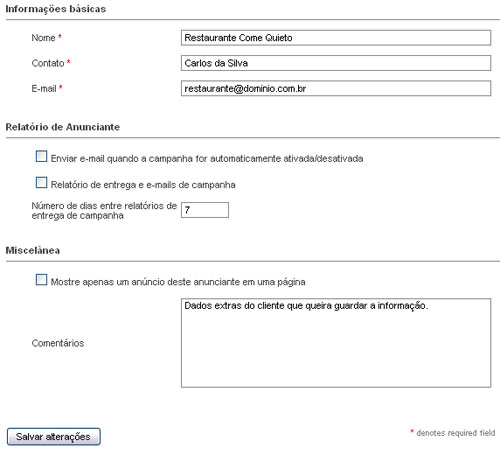
No menu Campanhas, selecione o anunciante Restaurante Come Quieto e clique em “Adicionar uma nova campanha”. A tela seguinte é bem cheia de informações, mas vou explicar o básico para cadastrar e exibir banners num site.
Para as 3 opções que aparecem em “Nome da Campanha”, encontrei as traduções a seguir que podem ajudar a entender um pouco mais o OpenX:
Contato * Esta campanha esta limitada por dia e será entregue igualmente até a data final ou o limite determinado for alcançado
Contract (Exclusive)* Esta campanha ocupará todas as visualizações e será entregue antes de outras campanhas
Remnant * Esta é uma campanha padrão que pode ser limitada por uma data limite ou um limite especÃfico
Marquei “Remnant”, para ser o amis padrão possÃvel. A seguir, como ficou minha tela de configuração concluÃda:
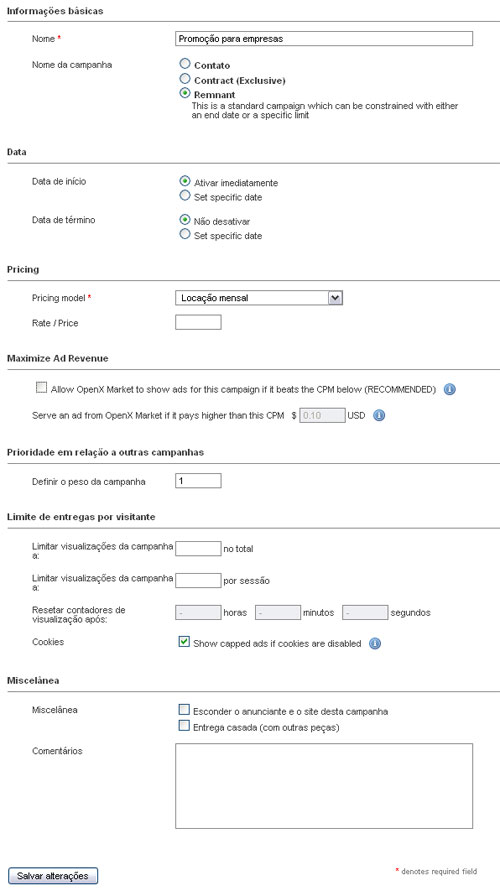
Na tela que aparece agora, clique em Adicionar novo banner.
 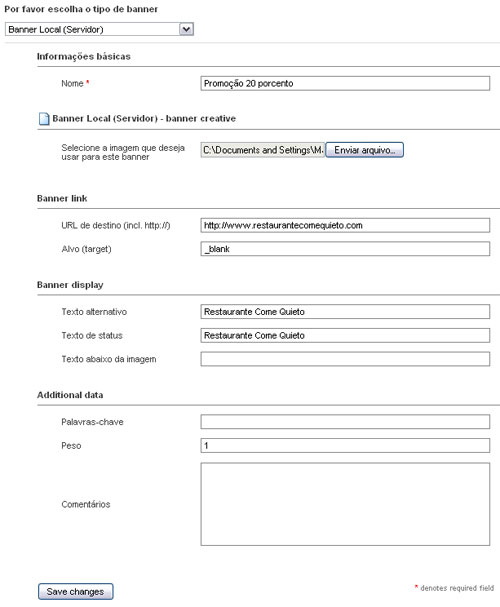
Agora vamos adicionar o site para depois criar a zona e vincular o banner adicionado no passo anterior, Ã quele lugar. Clique em Adicionar novo site.
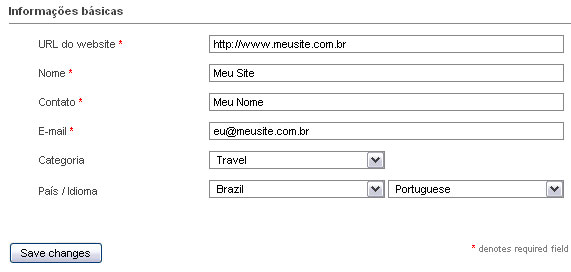
e na tela seguinte, clique em Adicionar nova zona.
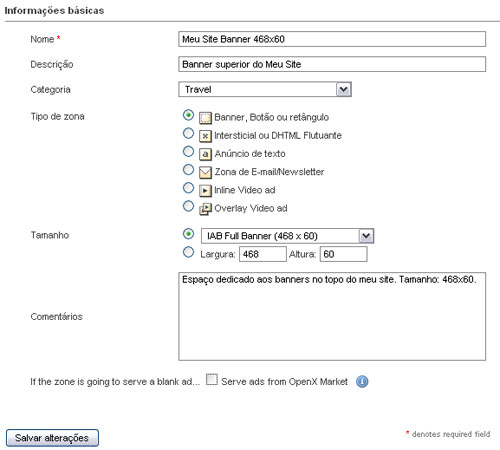
Nesta nova tela, clique em Banners vinculados para concluirmos. Em “Selecione a campanha que deseja vincular a esta zona:” selecione o anunciante, e a campanha que você criou e clique na setinha a frente. Ficará assim:
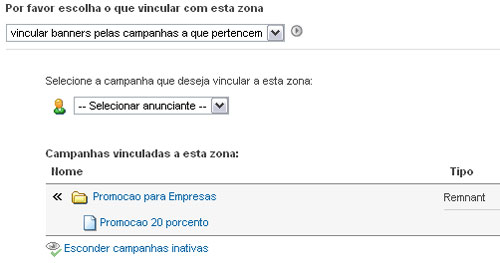
Por fim, geremos o código a ser incluÃdo no seu site para mostrar os banners desta campanha e deste cliente. Em “Por favor escolha o tipo de inserção de banner”, selecione Javascript Tag. Copie o código que se encontra em “Código do banner” e insira em seu site, no local que você quer que os banners desta zona sejam exibidos (no exemplo, os banners 468×60).
Pronto. Agora você pode inserir vários banners a este espaço, utlizando a mesma zona, adicionar novos clientes, criar novas campanhas, enfim…
Abaixo, um desenho da visão geral de como funciona clientes, zonas e campanhas no OpenX:
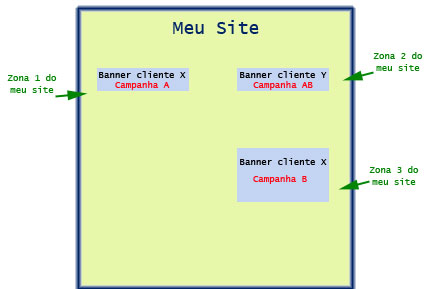
Espero que tenha sido clara e útil neste pequeno tutorial do OpenX.
Maysa
Obrigada, Gianni!!
Maysa
nunca hesite kkkkkk
Muito bom mesmo! Parabéns! Provavelmente é o melhor material sobre OpenX na web. Ajudou bastante. Eu usei o openx quando se chamava outro nome, há muitoas anos atrás. Agora tem algumas mudanças e esse manual ajudou demais!
caso algum dia precise de hospedagem grátis, não exite. entre em contato pelo email seusiteonline@gmail.com
Ótimo tutorial sobre o Openx. Ajuda de forma exemplar os caminhos para configuração desta excelente ferramenta GNU.
Ola,
Como eu faço para adicionar o login e senha do anunciantes no sistema, não acho de jeito nenhum onde adicionar isso nessa nova versão do OpenX? Por favor me ajudem ai…
Por favor – tem algum manual do openx , para que eu possa fazer download?
Vitor
Dá para colocar quantos banners quiser, basta configurar cada um.
Boa sorte!
Maysa
gostaria de saber, se dá para colocar na lateral do site um banner em baixo do outro pelos menos uns 5.
Olá, meu caro!
To com problema no finalzinho… A caixa abaixo do “Por favor escolha o tipo de inserção de banner”
Fica em branco, não aparece nenhuma opção! Alguém passou por esse problema?
Abraço!
Maysa, gostei muito de sua intenção de ajudar com o openx parabens pela iniciativa.
Assisti pelo youtube outro bom esforço do caju clc, penso que o Openx é muito valioso e não entendo porque não possamos ter um tutorial ou uma página que ensine mais claramente, sobre por exemplo criar contas para clientes auditarem sua campanha junto a nós e outras informações
Eu trabalho como provedor de hospedagem e tenho meu próprio servidor, caso você queira estou disposto a ceder espaço gratuitamente em meu servidor para colocarmos em português almo mais digno dessa excepcional ferramenta.
Será que outros poderão nos auxiliar em detalhar mais e mais como tirar o máximo desse sistema fica aqui a minha oferta.
Obrigado e até mais, e-mail: renato@globol.com.br
Tem como eu não exibir os banners de terceiros que aparecem no meu site ?
Como se faz ?
Simples? Muito bom esse tutorial, estava aqui na net esquentando a cabeça, pensando em quem poderia me dar uma luz. Abraços. Ficou muito claro.
Muito bom tutorial, foi de grande serventia para alguns projetos que tenho!
Obrigado!